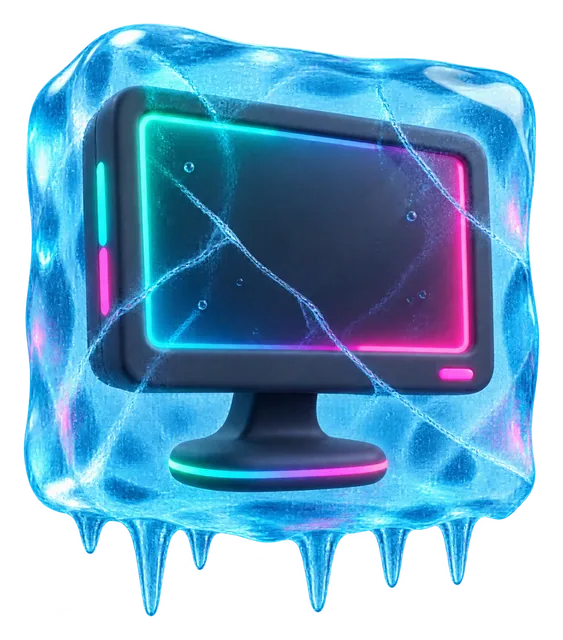
Bild friert ein. Neustart.
Mitten im Match – und danach weiß niemand, warum.
 RIGWATCH
Beta-Download
Bald erhältlich · Für Gamer & Selbstbauer · Windows 10 & 11
RigWatch zeigt dir live, was in deinem PC passiert, warnt, bevor es kritisch wird – und erklärt dir nach einem Absturz, warum.
Zum Blättern ziehen · antippen springt zur Funktion
Mitten im Match – und danach weiß niemand, warum.
Die Lüfter heulen, die Bildrate bricht ein. Staub? Paste? Ein Lüfter?
Grafikkarte, Prozessor oder Speicher – wer bremst wirklich?
RigWatch sagt es dir. Bevor du rätst.
Funktionen
Wie die Blackbox im Flugzeug zeichnet RigWatch laufend Temperaturen, Last und Windows-Meldungen auf – nur auf deinem PC. Nichts davon wird hochgeladen, niemand außer dir sieht es, und alte Aufzeichnungen löscht RigWatch nach einigen Tagen von selbst. Nach einem Absturz bekommst du einen Bericht mit der wahrscheinlichen Ursache – und einen fertigen Text für ChatGPT oder Claude. Einfügen, absenden, Lösung bekommen.

RigWatch lernt, wie schnell jeder Lüfter und die Pumpe deiner Wasserkühlung bei welcher Steuerung drehen. Bleibt einer stehen oder dreht deutlich zu langsam, meldet sich RigWatch nach 3 Sekunden am Bildschirm – bevor dein Prozessor überhitzt.
Überwacht werden Lüfter mit eigenem Drehzahlsignal. Lüfter an Verteilerkabeln oder Hubs melden ihre Drehzahl nicht einzeln.
Mainboard-Anschluss 2 · Radiator-Lüfter
1.382 U/min ● läuft
Bottleneck-Rechner im Internet raten nach Modellnamen. RigWatch misst in jeder Spielsekunde, ob Prozessor, Grafikkarte oder Speicher am Limit sind – und sagt dir, was ein Upgrade wirklich bringt. Mit einem Klick prüft eine KI, ob dein Wunschteil passt.
RigWatch vergleicht die Temperaturen bei gleicher Last über die Wochen. Wird dein Prozessor bei derselben Arbeit langsam wärmer, sitzt meist Staub im Kühler oder die Wärmeleitpaste ist trocken – RigWatch sagt Bescheid, lange bevor es laut wird.
Prozessor bei ~100 W Last
+10 °C bei gleicher Last – vermutlich Staub. Staubfilter und Kühler reinigen.
RigWatch erkennt deine Spiele von selbst – aus Steam, Epic, GOG, Ubisoft und Co. oder einfach, weil sie bildschirmfüllend laufen. Nach jeder Session siehst du, wie heiß Prozessor und Grafikkarte wurden, wer gebremst hat, was die Runde an Strom gekostet hat und – wenn deine Grafikkarte sie meldet – die Bildrate.
CPUØ 38 % · bis 74 °C
GPUØ 97 % · bis 71 °C · Hotspot 88 °C
FPSØ 92 · Tiefstwerte 71
● Temperaturen im grünen Bereich.
● Die Grafikkarte war voll ausgelastet und hat die Bildrate bestimmt – bei anspruchsvollen Spielen ist das normal.
⚡ 0,00 kWh · 0,00 € für diese Runde
Jede SSD und Festplatte führt ein eigenes Gesundheitsprotokoll (SMART): Abnutzung, Reserve-Speicher, Lesefehler, Temperatur. RigWatch liest es aus, übersetzt es in klare Worte und meldet sich, sobald sich etwas verschlechtert – rechtzeitig, um Daten zu sichern.
NVMe-SSD · 2,0 TB
GESCHRIEBEN1,2 TB
BETRIEBSSTUNDEN96 h
TEMPERATUR41 °C
FEHLER0
● Keine Fehler, keine Auffälligkeiten.
RigWatch prüft alle 5 Sekunden die ganze Kette: deinen Router, das Internet und die Namensauflösung (DNS). Hakt es, steht genau da, wo – und mit den gespeicherten Zeiten kannst du dich beim Anbieter beschweren.
 Router1 ms
Jetzt: verbunden · Router 1 ms · Internet 24 ms
Kein „Turbo-Button“, der heimlich die Registry umbaut. RigWatch zeigt dir jedes Programm, das beim Windows-Start mitlädt, und sagt ehrlich, was es tut: wichtig, nach Bedarf oder kann weg. Dazu aufräumen, Spielmodus, Systemdateien reparieren – alles rückgängig machbar, mit Wiederherstellungspunkt als Sicherheitsnetz.
AUTOSTART-PROGRAMME Schalter antippen
Beispiel: Nach dem nächsten Neustart misst RigWatch, ob es schneller geworden ist.

Veraltete Grafik- und Chipsatztreiber oder ein altes BIOS gehören zu den häufigsten Ursachen für Abstürze und Ruckler. RigWatch prüft, wie aktuell alles ist, findet Geräte ohne funktionierenden Treiber – und führt dich mit einem Klick zur offiziellen Seite des Herstellers. Es lädt nichts selbst herunter und ändert nichts ohne dich.
Beispiel – so sieht die Prüfung in RigWatch aus.
Wie lange warst du am PC, wie lange hast du gezockt, was hat das an Strom gekostet, wie heiß wurde es – und gab es Abstürze? RigWatch misst den Verbrauch von Prozessor und Grafikkarte und rechnet mit deinem Strompreis.
STROM8,9 kWh
KOSTEN3,12 €
AUFS JAHR162 €
ABSTÜRZE0
Tipp: Tag antippen
Vergleich
Vergleich mit typischen, frei erhältlichen Programmen zum Auslesen von Sensoren. Einzelne Programme können weitere Funktionen haben – viele sind für Profis großartig. RigWatch ist für alle, die wissen wollen, was los ist, statt Zahlen zu deuten.
Beta-Test
Echte Rückmeldungen aus dem Beta-Test, mit Erlaubnis der Tester veröffentlicht.
Kein Konto, keine Cloud, keine Werbung, kein Tracking. Messwerte, Berichte und Spieldaten verlassen deinen PC nur, wenn du einen Bericht in eine KI kopierst.
Preis
RigWatch Vollversion
–einmalig
Windows 10 & 11 (64 Bit) · Download ca. 4 MB
FAQ
RigWatch läuft auf Windows 10 und 11 (64 Bit) mit Prozessoren und Grafikkarten von AMD, NVIDIA und Intel. Wie viele Mainboard-Sensoren (Lüfter, Spannungen) sichtbar sind, hängt vom Hersteller deines Mainboards ab. Teste es einfach 14 Tage kostenlos.
Windows zeigt bei neuen Programmen kleiner Hersteller oft den blauen „SmartScreen“-Hinweis, solange sie noch nicht weit verbreitet sind. Klicke auf „Weitere Informationen“ und „Trotzdem ausführen“. RigWatch enthält keine Werbung, sammelt keine Daten und lässt sich jederzeit über die Windows-Einstellungen entfernen.
Prozessor-Temperatur und Mainboard-Lüfter lassen sich unter Windows nur über einen Treiber auslesen. RigWatch nutzt dafür den signierten Open-Source-Treiber PawnIO und richtet ihn bei der Installation ein.
Startest du FACEIT, pausiert RigWatch seinen Temperatur-Treiber automatisch und schaltet ihn danach wieder ein. Während dieser Zeit fehlen nur CPU-Temperatur und Mainboard-Lüfter.
Die Live-Anzeige bleibt kostenlos. Für Warnungen, Absturzberichte, KI-Hilfe, Aufrüst-Ampel und alle anderen Bereiche brauchst du eine Lizenz. RigWatch zeichnet im Hintergrund weiter auf – nach dem Freischalten sind alle Daten sofort da.
Nein. Du zahlst einmal und bekommst den Lizenzschlüssel sofort per E-Mail. Updates sind inklusive.
Überwacht werden alle Lüfter und Pumpen, die ihre Drehzahl selbst ans Mainboard oder die Grafikkarte melden. Hängen mehrere Lüfter an einem Verteilerkabel oder Hub, meldet meist nur einer – die anderen sieht kein Programm einzeln.
In RigWatch unter Einstellungen › Lizenz auf dem alten PC „Freigeben“ klicken und den Schlüssel auf dem neuen PC eingeben.